📜 Quản lý lịch sử hội thoại
Hướng dẫn cách sử dụng và quản lý lịch sử các cuộc trò chuyện với TIOM.
Xem lịch sử
Sidebar lịch sử
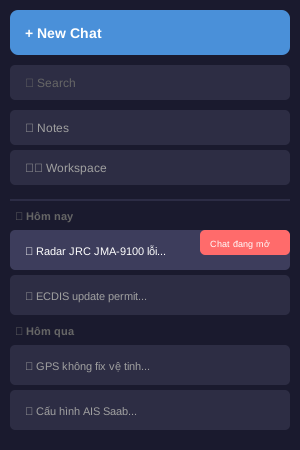
Tất cả cuộc trò chuyện được lưu trong sidebar bên trái:
┌──────────────────────────┐
│ 🔍 Tìm kiếm...           │
├──────────────────────────┤
│ 📅 Hôm nay               │
│   💬 Lỗi radar JRC       │
│   💬 Bảo trì ECDIS       │
├──────────────────────────┤
│ 📅 Tuần này              │
│   💬 GPS không fix       │
│   💬 Cấu hình AIS        │
│   💬 VDR backup          │
├──────────────────────────┤
│ 📅 Tháng này             │
│   💬 Gyro compass error  │
│   ...                    │
└──────────────────────────┘
Nhóm theo thời gian
Các cuộc chat được tự động nhóm:
- Hôm nay: Các chat trong ngày
- Hôm qua: Các chat ngày hôm trước
- Tuần này: 7 ngày gần nhất
- Tháng này: 30 ngày gần nhất
- Cũ hơn: Các chat trước đó
Tìm kiếm trong lịch sử
Tìm kiếm nhanh
- Nhấn vào ô "🔍 Tìm kiếm..." ở đầu sidebar
- Gõ từ khóa (ví dụ: "radar", "GPS", "lỗi E-045")
- Kết quả hiển thị ngay lập tức
Bộ lọc tìm kiếm
Sử dụng các bộ lọc để thu hẹp kết quả:
| Bộ lọc | Cú pháp | Ví dụ |
|---|---|---|
| Thiết bị | device: | device:radar |
| Ngày | date: | date:2024-01-15 |
| Có đính kèm | has:attachment | has:attachment |
Ví dụ kết hợp:
device:radar date:2024-01 has:attachment
Tiếp tục cuộc trò chuyện cũ
Mở lại chat
- Tìm cuộc chat trong sidebar
- Nhấn vào tiêu đề chat
- Toàn bộ lịch sử được load lại
- Tiếp tục đặt câu hỏi
Ngữ cảnh được giữ nguyên
TIOM nhớ toàn bộ ngữ cảnh cuộc trò chuyện:
[Chat cũ từ tuần trước]
Bạn: Radar Furuno FAR-2127 hiển thị nhiễu
TIOM: [Hướng dẫn điều chỉnh...]

[Tiếp tục hôm nay]
Bạn: Đã thử các bước bạn hướng dẫn nhưng vẫn nhiễu
TIOM: [Hiểu ngữ cảnh và đề xuất bước tiếp theo]
Quản lý cuộc chat
Đổi tên cuộc chat
- Di chuột vào tiêu đề chat trong sidebar
- Nhấn icon ✏️ (Edit)
- Nhập tên mới
- Nhấn Enter để lưu
Mẹo đặt tên:
[Thiết bị] - [Vấn đề]: "Radar JRC - No Video Signal"[Ngày] - [Mô tả]: "15/01 - Bảo trì ECDIS"
Xóa cuộc chat
- Di chuột vào chat cần xóa
- Nhấn icon 🗑️ (Delete)
- Xác nhận xóa
Lưu ý
Cuộc chat đã xóa không thể khôi phục. Hãy cân nhắc trước khi xóa.
Ghim cuộc chat quan trọng
- Di chuột vào chat
- Nhấn icon 📌 (Pin)
- Chat được ghim lên đầu danh sách
Xuất lịch sử
Xuất một cuộc chat
- Mở cuộc chat cần xuất
- Nhấn menu ⋮ góc trên phải
- Chọn "Xuất chat"
- Chọn định dạng:
- PDF: Để in hoặc lưu trữ
- Markdown: Để chỉnh sửa
- Text: Plain text đơn giản
Xuất nhiều cuộc chat
- Vào Cài đặt → Dữ liệu
- Chọn "Xuất tất cả lịch sử"
- Chọn khoảng thời gian
- Tải file ZIP chứa tất cả chat
Giới hạn lưu trữ
| Gói | Thời gian lưu | Số cuộc chat |
|---|---|---|
| Cơ bản | 30 ngày | 100 |
| Tiêu chuẩn | 90 ngày | 500 |
| Cao cấp | Không giới hạn | Không giới hạn |
Lưu ý
Khi đạt giới hạn, các cuộc chat cũ nhất sẽ tự động bị xóa. Hãy xuất và lưu trữ các chat quan trọng.
Mẹo sử dụng
Tổ chức hiệu quả
- Đặt tên rõ ràng cho mỗi cuộc chat
- Ghim các chat quan trọng cần tham khảo thường xuyên
- Định kỳ xuất và lưu trữ lịch sử
Một vấn đề, một chat
Tạo cuộc chat riêng cho mỗi vấn đề/thiết bị để dễ tìm kiếm và theo dõi sau này.